Kamis, 29 September 2016

Tutorial web page maker

WEB PAGE MAKER V.2 :
Merupakan program aplikasi yang dirancang untuk membuat website sederhana
menjadi dinamis, dengan web page maker anda tidak perlu lagi dipusingkan dengan
berbagai macam code HTML (HyperText Mark-up Language).
Mengaktifkan WEB PAGE MAKER V.2 :
_ Klik Menu Start
_ Pilih All Program (pada classic start menu pilih Program)
_ Pilih WEB PAGE MAKER V.2

2.    Mengidentifikasikan Fungsi Menu, Tool dan Icon
3.    Membuat Halaman Web
Membuat Halaman Baru
Dapat dilakukan dengan cara :
_ Klick File – New Site


Menambah Halaman Web
Dapat dilakukan dengan cara :
_ Pada Site Contents Klick New Page

Menghapus Halaman Web
Dapat dilakukan dengan cara :
_ Klick Halaman yang akan dihapus – Klick Delete pada Site Contents

Meng-Copy Halaman Web
Dapat dilakukan dengan cara :
_ Klick Halaman yang akan dicopy – Klick Clone Page pada Site Contents

4.    Mendesain Web
Memasukkan Text pada Halaman Web
Dapat dilakukan dengan 2 (dua) cara :
1.    Klick Insert – Text

2.    Klick Text Pada Toolbar
Memasukkan Gambar pada Halaman Web
Dapat dilakukan dengan cara :
            1. Klick Insert - Image
Contoh :

_ Cari File gambar Anda

_ Pilih salah satu gambar
_ Klick Open
2.    Klick Insert – Image

_ Pilih salah satu gambar
_ Double Klick (klick 2 dua kali)
Memasukkan Audio pada Halaman Web
Dapat dilakukan dengan cara :
_ Klick Insert – Object
Contoh :

_ Cari File Audio/Musik Anda

_ Pilih salah satu File Audio/Musik Anda
_ Klick Open – Audio
Memasukkan Video pada Halaman Web
Dapat dilakukan dengan cara :
_ Klick Insert - Object
1. Windows Media Video, dengan type file (*.avi; *.asf; *.asx; *.wmv;*.wmx)
2. Real Media Video, dengan type file (*.ra; *.rm;)
3. Quick Time, dengan type file (*.qt; *.mov; *.movie)
Contoh :

_ Cari File Video Anda

_ Pilih salah satu File Video Anda
_ Klick Open
Memasukkan Animasi Flash pada Halaman Web
Dapat dilakukan dengan cara :
_ Klick Insert – Flash Movie
Contoh :

_ Cari File Flash Anda (.swf)


_ Pilih salah satu File flash Anda Anda
_ Klick Open
Memasukkan Text Berjalan (Marquee) pada Halaman Web
Dapat dilakukan dengan cara :
_ Klick Insert – Marquee
Memasukkan Animasi Java pada Halaman Web
Dapat dilakukan dengan cara :
_ Klick Insert – Ready-to-use Java Scripts

_ Pilih salah satu
_ Klick OK
Memasukkan Warna Background pada Halaman Web
Dapat dilakukan dengan cara :
_ Klick Page – Page Properties – Appearance

Memberikan Tombol pada Halaman Web
Dapat dilakukan dengan cara :
_ Klick Insert – Navigation Bar

_ Pilih salah satu
_ Klick OK

Memberikan Background Music pada Halaman Web
Dapat dilakukan dengan cara :
_ Klick Page – Page Properties – Background

_ Klick OK
Menyimpan File dalam bentuk Web Page Maker V.2 (.wss)
_ Klick File – Save As
_ Sebagai Contoh Penulis menyimpannya pada Folder
Document\Latihan Web
_ Dengan File Name : website saya
Menampilkan Halaman Web yang telah di Export
Setelah File Di Export dalam bentuk HTML, maka kita dapat melihat hasilnya
dengan cara :
a. Buka Explorer (Klick Kanan pada menu Start
b. Klick dua kali pada Folder
c. Klick dua kali pada Folder
d. Pada Folder Latihan Web Klick dua kali pada file
8. Mengedit Halaman Web yang telah di Simpan
Mengedit Halaman dalam bentuk Web Page Maker V.2 (.wss)
a. Buka Explorer (Klick Kanan pada menu Start
b. Klick dua kali pada Folder
c. Klick dua kali pada Folder
d. Klick dua kali pada File

Tutorial html

BELAJAR MEMBUAT HTML

Mari belajar membuat HTML Dasar
Sebelum membuat HTML perlu diketahui apakah itu HTML ??
HTML kepanjangan dari Hyper Text Markup Language adalah sebuah bahasa Markah yang digunakan untuk membuat sebuah halaman web, menampilkan berbagai informasi di dalam sebuah penjelajah web Internet dan pemformatan hiperteks sederhana yang ditulis dalam berkas format ASCII agar dapat menghasilkan tampilan wujud yang terintegerasi. Bermula dari sebuah bahasa yang sebelumnya banyak digunakan di dunia penerbitan dan percetakan yang disebut dengan SGML (Standard Generalized Markup Language), HTML adalah sebuah standar yang digunakan secara luas untuk menampilkan halaman web.
HTML memungkinkan seseorang untuk menyunting tampilan atau format berkas yang akan dikirimkan melalui media daring. Beberapa hal yang dapat dilakukan dalam menentukan format berkas adalah:
  • Menampilkan suatu kelompok kata dalam beberapa ukuran yang dapat digunakan untuk judul, heading dan sebagainya.
  • Menampilkan tulisan dalam bentuk cetakan tebal
  • Menampilkan sekelompok kata dalam bentuk miring
  • Menampilkan naskah dalam bentuk huruf yang mirip dengan hasil ketikan mesin ketik
  • Mengubah-ubah ukuran tulisan untuk suatu karakter tertentu.
Untuk belajar membuat HTML, anda membutuhkan 2 buah program aplikasi yaitu HTML editor dan web browser. Untuk HTML Editor, anda dapat menggunakan yang paling mudah dan mungkin sudah ada di komputer anda yaitu Notepad. Sedangkan untuk browser, silahkan nanti gunakan Internet Explorer atau Mozilla Firefox yang mungkin juga sudah ada di komputer anda.
Jadi saat ini kita bisa langsung mempraktekkan bagaimana cara membuat HTML dari yang paling dasar. Notepad nantinya akan kita gunakan mengetikkan kode-kode atau tag HTML. Sedangkan web browser atau biasa disebut “browser” saja, akan kita gunakan untuk melihat hasil halaman HTML yang sudah kita buat. Langsung saja kepada praktek cara membuat HTML dasar. Yuk ikuti langkah – langkah membuat HTML :
Cara pembuatan Dokumen HTML :
Klik START → Pilih All Program → Accesories → Pilih notepad
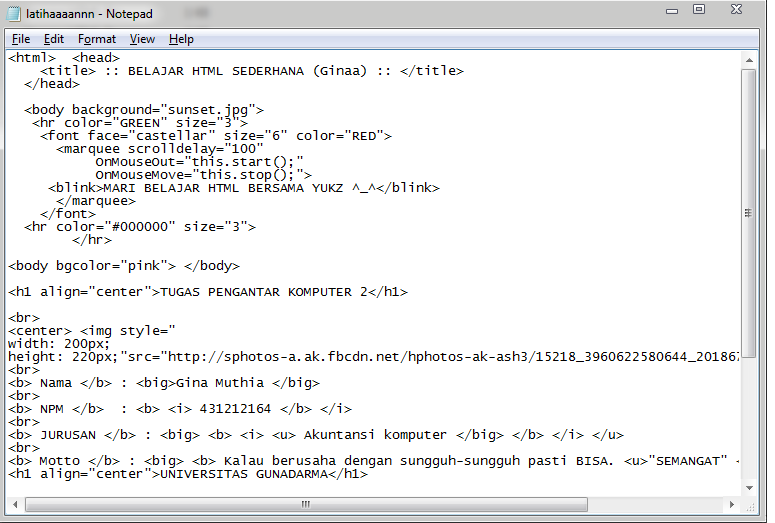
Setelah notepad terbuka ketikkan struktur dasar dokumen HTML seperti contoh di bawah ini :
Gambar
Gambar
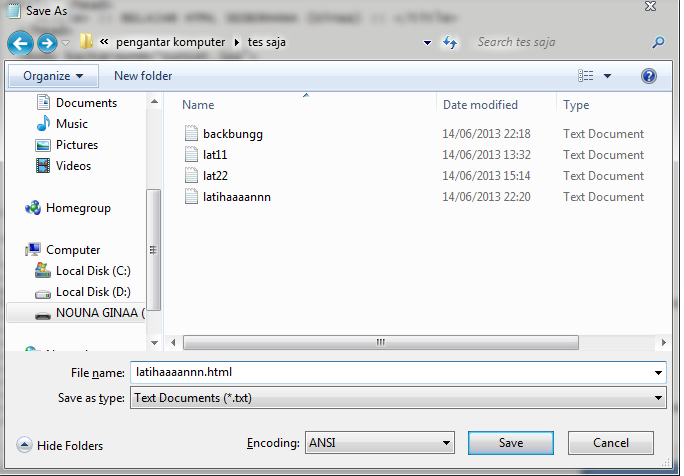
Setelah itu simpan file tersebut dengan extension HTML.
Klik save → Pilih save → Simpan dengan nama (nama folder).html
 Gambar
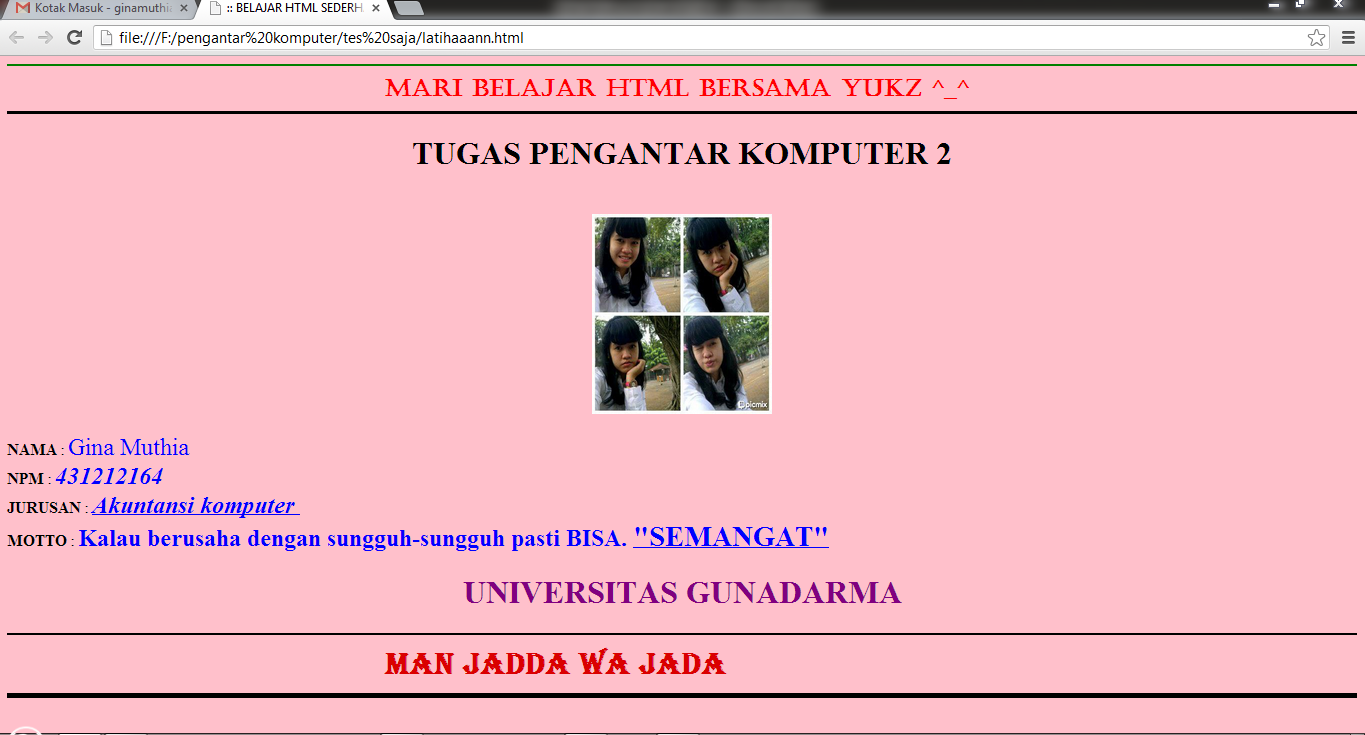
Kamu bisa melihat hasil coding yang telah diketikkan di notepad tadi dengan mencari file yang tadi disimpan, dan double klik pada file tersebut dan akan muncul hasil nya
 Gambar
Gambar 
Dari Struktur dasar HTML di bawah dapat dijelaskan sebagai berikut :
Gambar
Gambar
  • <html> : Untuk mendefinisikan sebuah dokumen HTML
  • <head> : Merupakan kepala dari dokumen HTML
  • <title> : Tag pembuka judul dokumen
  • <body background=”sunset.jpg”>
<hr color=”GREEN” size=”3″>
    <font face=”castellar” size=”6″ color=”RED”>
      <marquee scrolldelay=”100″
           OnMouseOut=”this.start();”
           OnMouseMove=”this.stop();”>
     <blink>MARI BELAJAR HTML BERSAMA YUKZ ^_^</blink>
      </marquee>                           
    </font>
  <hr color=”#000000″ size=”3″>
            </hr> : Yaitu coding diatas untuk tulisan yang dapat bergerak dari kanan kiri, bentuk, font, dan kalimat tulisan bisa sesuai keinginan sendiri
  • <body bgcolor=”pink”> </body> : Untuk mendefinisikan isi/badan suatu dokumen, pink adalah untuk menentukan warna background sesuai keinginan
  • <h1 align=”center”>TUGAS PENGANTAR KOMPUTER 2</h1> : untuk mendefinisikan posisi heading berada di tengah halaman
  • <br>
<center> <img style=”
width: 200px;
height: 220px;”src=”http://sphotos-a.ak.fbcdn.net/hphotos-ak-ash3/15218_3960622580644_201867054_n.jpg”&gt; </center> : Untuk menyisipkan sebuah gambar pada HTML dan <br> untuk menyisipkan line break
  • <b> Nama </b> : <big>Gina Muthia </big> : Untuk membuat kalimat di HTML dengan format <b> untuk menebalkan teks, <big> untuk membuat hurufnya besar
  • <b> NPM </b>  : <b> <i> 431212164 </b> </i> : Untuk membuat angka di HTML dengan format <i> untuk membuat tulisan miring
  • <b> JURUSAN </b> : <big> <b> <i> <u> Akuntansi komputer </big> </b> </i> </u> : Untuk membuat teks di HTML dengan format menggunakan format tulisan besar, miring dan ditambah <u> yaitu tulisan di garis bawah.
  • <b> Motto </b> : <big> <b> Kalau berusaha dengan sungguh-sungguh pasti BISA. <u>”SEMANGAT” : Untuk membuat teks di HTML dengan format teks besar dan teks tebal menggunakan <big> dan <b>
  • <h1 align=”center”>UNIVERSITAS GUNADARMA</h1> : Untuk mendefinisikan posisi heading berada di tengah halaman.
  • <body background=”sunset.jpg”>
<hr color=”yellow” size=”5″>
    <font face=”GEORGIA” size=”6″ color=”purple”>
      <marquee scrolldelay=”100″
           OnMouseOut=”this.start();”
           OnMouseMove=”this.stop();”>
     <blink>MAN JADDA WA JADA</blink>
      </marquee>
    </font>
  <hr color=”#000000″ size=”5″>
            </hr> : Yaitu coding diatas untuk tulisan yang dapat bergerak dari kanan kiri, bentuk, font, dan kalimat tulisan bisa sesuai keinginan sendiri.
“SELAMAT MENCOBA”

Tutorial blog

Tutorial Lengkap Membuat Blog Blogspot Jadi Profesional

Tak bisa dipungkiri masih saja banyak yang bertanya, bagaimana membuat sebuah blog. Saya bahkan dibeberapa kesempatan, seperti di Twitter dan Facebook sering kali mendapat permintaan agar dibuatkan sebuah blog. Mereka rela membayar walau sebenarnya seluruh cara-cara membuat blog telah saya utarakan di bloGoooblok ~ ini.

Karena alasan itulah, tutorial lengkap ini saya berikan untuk memudahkan siapa saja, khususnya pemula untuk membuat blog. Platfom yang akan kita gunakan adalah Blogspot. Mengapa? karena, Blogspot merupakan CMS paling banyak penggunanya di Indonesia.

Dalam tutorial ini, ada tiga tahapan yang harus dilakukan oleh seorang blogger (sebutan untuk pengguna blog). Karena ingin membuat blog jadi nampak profesional, maka ketiga tahap ini harus dilalui dan seluruh isi blog di sunting sendiri.

Tahap Pertama: Persiapan
Hal paling pertama yang dilakukan sebelum membuat blog adalah persiapan. Apa saja yang harus disiapkan, tentu saja yang paling utama adalah perangkatnya, misal komputer atau notebook yang tentu saja tersambung dengan internet. Kalau tak memiliki, Anda bisa menyewanya di warnet.

Setelah semua alat telah siap. Tahap selanjutnya adalah menentukan tujuan. Ada dua tujuan dasar seseorang membuat blog. Sebagai sarana berbagi catatan, hobby dengan komunitas atau bahkan sebagai tempat curhat. Ada pula yang menjadikan blog sebagai mata pencaharian (bisnis online).

Jika Anda bertujuan menjadikan blog sebagai mesin pencari uang, maka Anda harus mengikuti tahap persiapan berikut ini;


Tahap Kedua: Membangun
Setelah sedikit banyaknya mengetahui tentang blog dan melakukan riset atas tema blog yang akan dibuat, tahap selanjutnya tentu saja membangunnya. Membuat blog, utamanya Blogspot amat sangat mudah dan semua disediakan secara gratis.

Berikut hal yang harus Anda lakukan;


Untuk pengaturan lainnya, Anda bisa mencari di halaman Sitemap atau +index.

Tahap Ketiga: Mengoptimalkan
Setelah membuat, selanjutnya optimalisasi blog. Tentu Anda tak ingin sia-sia membuat blog tanpa pembaca. Ada banyak cara untuk melakukan optimalisasi ada yang berbayar dan ada yang gratis. Jika tak ingin repot-repot, beriklan saja, namun jika tak punya dana lebih ada baiknya melakukan cara ini sendiri.

Berikut hal yang harus dilakukan;


Masih banyak hal yang harus dilakukan dalam mengoptimalkan SEO (Search engine optimization). Update akan dilakukan kemudian.

Tahap Keempat: Monetize
Ketiga jumlah pengunjung blog Anda sudah tinggi, langkah selanjutnya adalah melakukan monetize. Walau pun tahap ini sebenarnya tidak begitu penting buat semua blog, utamanya mereka yang tak berniat mencari penghasilan di blog. Namun hal ini tentu juga harus diketahui.

Beriku hal-hal yang harus dilakukan untuk memonetize blog Anda;


Itulah beberapa tahap dalam membangun blog blogspot menjadi profesional hingga mendatangkan penghasilan. Tentu saja, tutorial di atas belum sepenuhnya lengkap. Namun setidaknya inilah gambaran yang harus Anda lakukan.

Jadi bagi yang masih bertanya-tanya cara membuat blog, ada baiknya membaca tiap link pada tutorial diatas. Tutorial ini baru tahap awal dan berlandaskan pada platfom gratis. Nantinya, kita akan membuat tutorial membuat blog blogspot gratis menjadi berbayar sehingga kesan profesionalnya lebih terasa.

Jika masih terdapat pertanyaan atau kekurangan pada tutorial di atas, jangan sungkan untuk bertanya atau menambahkan pada kolom komentar di bawah ini. Karena dengan berbagi, hal besar dan sesulit apapun bisa dikerjakan dengan enteng.

Happy Blogging